
Ledin vilkuttaminen
Ohjeessa kerrotaan miten ommeltavat ledit ja älytekstiilialusta voidaan yhdistää.
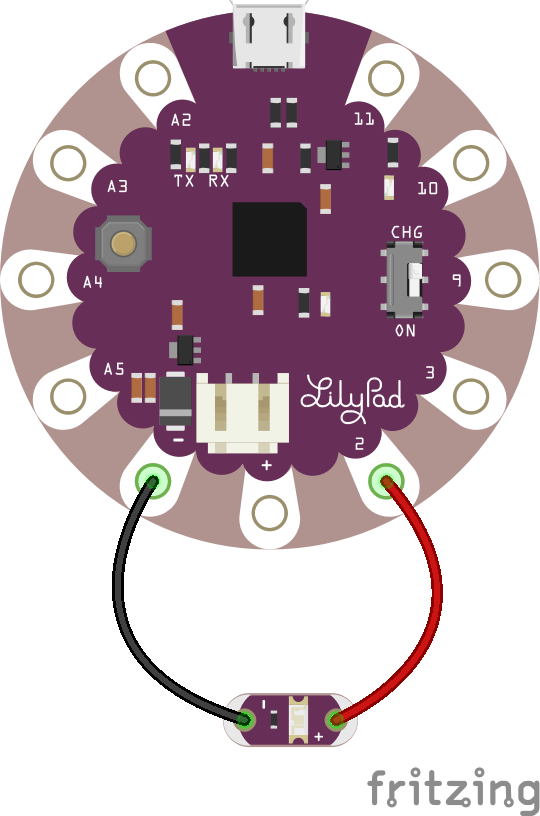
Tarvikkeet
Huomaa
Et tarvitse välttämättä lediä tai yhdysjohtosarjaa, mikäli käytät alustan sisäänrakennettua lediä Pin 13.
Ohjelmointi
- Kytke Micro-USB johto tietokoneeseen ja kehitysalustaan.
- Luo uusi Arduino Sketch valitsemalla File -> New
-
Valitse yläpalkista LilyPad Arduino USB
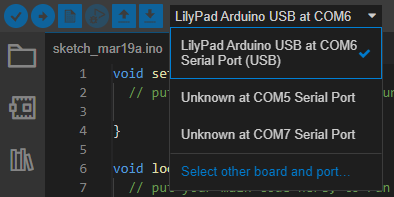
Laitteen valinta -
Tutustutaan tiedostopohjaan ja siinä jo valmiina oleviin lohkoihin:
newSketch.inoRivillä 1
void setup()määrittelee funktion, joka Arduino maailmassa suoritetaan kerran. Tämän funktion avulla voidaan alustaa laite toimimaan tietyllä tavalla tai määrittää parametrejä lisälaitteille,Rivillä 6
void loop()puolestaan määrittelee funktion, jota Arduino maailmassa suoritetaan niin kauan kunnes Arduino sammutetaan tai funktiosta siirrytään pois. -
Aloitetaan lisäämällä rivin 1 yläpuolelle määritys
Puretaan koodia hieman
#definekertoo, että kaikki seuraavan sanan esiintymät korvataan viimeisellä parametrillä. Eli tässä tilanteessa jokainen koodissa esiintyväledPinkorvataan numerolla2. Näin ollen ei tarvitse enää muistaa mihin pinniin led on kytketty vaan siihen voidaan viitata pelkällä nimelläledPin. -
Määritellään aluksi
void setup()sisälleTällä määritetään, että käyttämämme
ledPinon syöttävässä eliOUTPUTtilassa. -
Määritellään
void loop()sisälle jatkuvasti suoritettava koodidigitalWritesaa parametreinaan arvonledPinjaHIGH,ledPinkertoo mitä pinniä ohjataan jaHIGHkertoo tilan. Tämän komennon avulla led syttyy.Seuraavalla rivillä
delaypysäyttää ohjelman suorituksen määrätyksi ajaksi, tässä tapauksessa1000millisekunniksi (ms).Muista
Mikrokontrollereille sekuntti on pitkä aika, siksi ohjelmiin määritetäänkin ajat yleensä millisekuntteina (ms) tai mikrosekuntteina (µs). 1 s on 1000 ms ja 1 ms on 1000 µs. Mikrokontrollerin kellotaajuus on 8 MHz, jolloin 1 sekunnin aikana voidaan suorittaa teoriassa 8 000 000 000 operaatiota tai käskyä.
digitalWritesaa parametreinaan uudelleen arvonledPin, mutta loppu onkinLOWjolloin tila muuttuu ja led sammuu.Odotetaan uudelleen 1000 ms, jonka jälkeen ohjelman suoritus alkaa uudelleen.
Koodaamisessa on hyvä myös kirjoittaa auki mitä missäkin kohdassa tehdään kommentoimalla koodirivit. Kommentti näyttää esimerkiksi:
Lisäksi tiedoston alkuun on hyvä kirjoittaa pääpiirteittäin mitä ohjelman on tarkoitus tehdä, mikä ohjelman nimi on ja kuka ohjelman on kirjoittanut.
/* ledBlink.ino Led vilkutin Kirjoittanut: Nicklas Uusitalo Päiväys: 20.03.22 Yksinkertainen led vilkutin, jolla voidaan testata led kytkennän toimivuus. Led syttyy ja sammuu 1 s välein. Sovellettu avoimen lähdekoodin esimerkistä: https://www.arduino.cc/en/Tutorial/BuiltInExamples/Blink */ -
Lataa ohjelma kehitysalustalle

Ohjelman lataaminen -
Arduino IDE:n konsoliin tulisi tulla näkyviin viimeiselle riville
upload complete. Tämän jälkeen kehitysalustaan kytketyn ledin tulisi vilkkua sekunnin välein.Testaa
Kokeile muuttaa viivettä
delay? Miten saat ledin pysymään päällä esim. 2 sekunttia ja pois päältä 1 sekunnin ajan?Vastaus
Muuttamalla aikaisempaa viivettä 2 sekunttiin
delay(2000).
Virhetilanteita
Yleisimipiä virhetilanteita
Virhetilanne
Laitevalinnasta ei ole mahdollista valita LilyPad Arduino USB
- Tarkista sisäänrakennetun latauskytkimen asento CHG/ON -> ON
- Tarkista USB-kaapeli, jos ongelma jatkuu kokeile toisella USB-kaapelilla.
Virhetilanne
Upload error: Failed uploading: no upload port provided
- Tarkista, että yläpalkista on valittuna LilyPad Arduino USB
- Tarkista sisäänrakennetun latauskytkimen asento CHG/ON -> ON
- Tarkista USB-kaapeli, jos ongelma jatkuu kokeile toisella USB-kaapelilla.
Virhetilanne
Led ei vilku
- Tarkista latautuiko koodi onnistuneesti ->
upload complete - Tarkista ledin kytkentä ja varmista, että + ja - johtimet on kytketty ohjekuvan mukaisesti.