
Aloittaminen
Älytekstiiliohjeessa käydään läpi miten ATmega32U4 pohjautuva älytekstiili kehitysalusta otetaan käyttöön.

Tarvikkeet
- Tietokone
- ATmega32U4 kehitysalusta
- Micro-USB johto
Ohjemisto ja ohjaimet
Ohjelmointi ja kehitysympäristönä ohjeessa käytetään avoimen lähdekoodin Arduino IDE:ä. Erilaisten kirjastojen ja muiden kehitysalustojen käyttö on helppoa ja vaivatonta.
-
Lataa Arduino IDE www.arduino.cc/en/software
(Esimerkeissä käytetään Arduino IDE:n versiota 2.0)
-
Seuraa asennusohjeita ja huomioi ohjaimien asennus asennuksen lopussa.
Huomaa
Tarvittavien kirjastojen asennuksessa voi kestää jopa muutamia minuutteja.
-
Käynnistä Arduino IDE ja odota kunnes ohjelma on ladannut tarvitsemansa kirjastot ja kehitysalustapaketit.
-
Tarkista Boards Manager välilehdeltä, että Arduino AVR Boards on asennettu tai asenna se tarvittaessa.
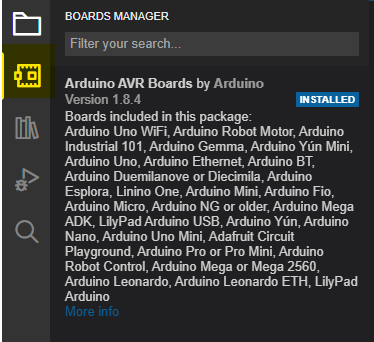
Boards Manager välilehti
Ensimmäinen ohjelma
Uusia asioita testatessa voi tulla eteen tilanteita, kun laite ei toimikkaan odotetusti ja herää epäilys laitteen toiminnasta, tällöin helpoin tie varmistua ohjelmointiympäristön ja laitteen välisen yhteyden toimivuudesta on suorittaa esimerkkiohjelma ja poissulkea mahdolliset kehitysympäristöön liittyvät ongelmat.
- Kytke Micro-USB johto tietokoneeseen ja kehitysalustaan.
- Luo uusi Arduino Sketch valitsemalla File -> New
-
Valitse yläpalkista LilyPad Arduino USB
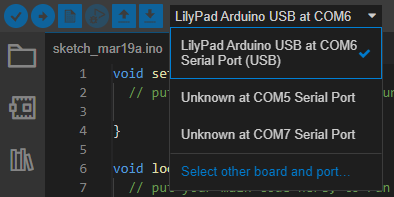
Laitteen valinta -
Kopioi alla oleva esimerkkikoodi:
helloWorld.ino -
Lataa ohjelma kehitysalustalle

Ohjelman lataaminen -
Arduino IDE:n konsoliin tulisi tulla näkyviin viimeiselle riville
upload complete. Tämän jälkeen kehitysalustalla olevan punaisen ledin tulisi vilkkua sekunnin välein.Muista
Erilaisilla kehitysalustoilla on erilaisia Hello World ja esimerkkiohjelmia, mutta yhteistä niille on että niiden avulla voidaan helposti varmistaa, että asennukset ja laitteet ovat kunnossa.
Virhetilanteita
Yleisimipiä virhetilanteita
Virhetilanne
Laitevalinnasta ei ole mahdollista valita LilyPad Arduino USB
- Tarkista sisäänrakennetun latauskytkimen asento CHG/ON -> ON
- Tarkista USB-kaapeli, jos ongelma jatkuu kokeile toisella USB-kaapelilla.
Virhetilanne
Upload error: Failed uploading: no upload port provided
- Tarkista, että yläpalkista on valittuna LilyPad Arduino USB
- Tarkista sisäänrakennetun latauskytkimen asento CHG/ON -> ON
- Tarkista USB-kaapeli, jos ongelma jatkuu kokeile toisella USB-kaapelilla.